如何製作 Google Earth 路線動畫及飛覽

GEmVG Blog — Google Earth 實用小工具


獨立山森林鐵道穿行(KMZ)

這七個小工具列大致說明一下:
”路線動畫產生器”、”飛覽產生器”、及”螺旋飛覽產生器”等前三個所產生的kml,均可獨立操作,也可整合成一個KML;
第四個”GPX=>KML”可將各種來源的GPX檔轉換成KML檔;
第五個”路線點數縮減產生器”是可能因路線的點數太多,產出動畫檔會太大而效能大減,所以需要先行縮減至適當大小;
第六個”路線公里標示產生器”是要將”路線動畫”及”飛覽”畫面同步時,需要有些地面控制點;
第七個”路線反向產生器”,因為路線是有方向性的,有時需要反向。

使用者門檻:
這七個小工具是為進階的教學,使用者必須會使用Google Earth Pro,而且也要熟知KML語法,因為透過這七個小工具所產出的KML,有時需要在Google Earth Pro編修,有時也需要透過文字編輯器來將幾個KML加以編輯,或者你想替換掉圖示,都需要熟知KML語法。
這個"路線動畫產生器"畫面設計很簡單,就是選取一條路線(LineString)KML檔案,設定移動時間,可只選擇點的移動或路線的移動,或者是兩者皆動,也可設定點及路線的顏色及點的顯示高度,設定好之後即可產生固定視窗的路線動畫,另外有兩個欄位不常用,就稍為需要說明一下,"開始時間"是指一條路線開始動的時間,只有一條路線要移動當然是"0",但若兩條路線以上,有可以開始移動時間會不同,"編號"是指兩條以上路線,若是延續性的,編號可以一樣,若是不同的路線,那就可以標示不同的編號。

Google Earth Pro有個"遊覽(tour)"功能,但我倒是比較喜歡用"飛覽"的字眼,它是記錄螢幕畫面的變化,但一般使用者若沒有像SpaceNavigator一樣的3D滑鼠實在無法平順的移動畫面,所以我才想出在飛覽航道上透個自行設定的多個畫面(轉折點),將其連結來產生一段滑順的飛覽,這就是這個飛覽產生器的功能。

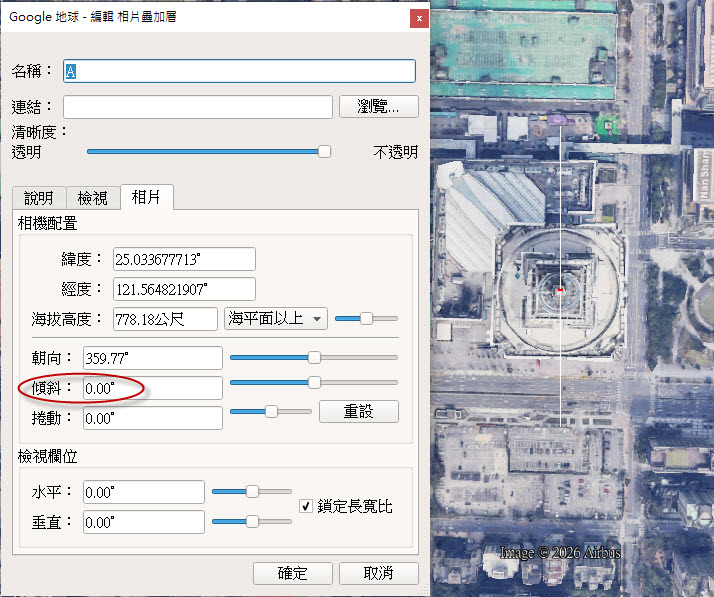
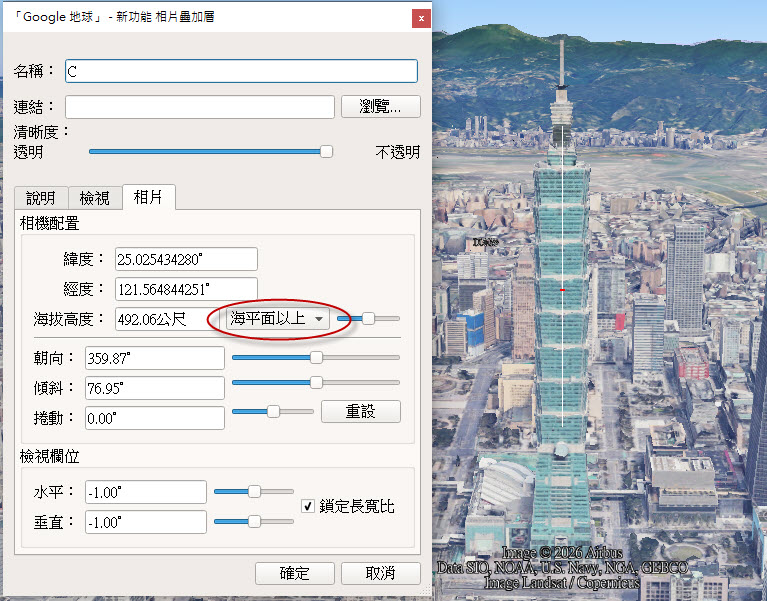
在Google Earth Pro上記錄畫面,KML語法有"<LookAt>"及"<Camera>"兩種,前者記錄畫面的方式有其限制,而後者則是以相機的位置直接的來記錄,飛覽時會比較平順,所以飛覽要採用"<Camera>"格式比較好,目前只有Google Earth Pro的"相片(PhotoOverlay)"採用這個格式,所以需要將飛覽航線的每個轉折點新增"相片"來記錄,再另存為KML檔(操作方式),之後再使用此"飛覽產生器"來產生飛覽動畫。

因為我設定每一轉折點間的飛行時間是相同的,所以要如何讓飛覽滑順,在這條飛覽航道上那個地方選取轉折點是最重要關鍵,這需要經驗判斷,我就提供一個"從台大飛到台北101"的範例給大家參考,你可以拿這個KML進Google Earth Pro來研究及綀習"飛覽產生器"的操作。

這個"飛覽產生器"是一個獨立運用的小工具,我會放在這裡跟"路線動畫"來一起分享,是因為兩者可搭配一起使用,這時時間的搭配就很重要了,所以我在下方也提供了另一個"路線公里標示產生器"小工具,你可以將路線公里標示點設定為飛覽航線上的轉折點,兩者的時間搭配就要好好的自行計算一下了。

比如有一條長42.2公里馬拉松路線,我想設定每一公里路線移動要2秒鐘,那整個移動時間就需要84.4秒,從頭到尾搭配飛覽時間也會是84.4秒,為了沿著路線飛覽,我用"路線公里標示產生器"來產出每2公里有個標示的kml檔,接著在Google Earth Pro 以相片(PhotoOverlay)來記錄下從頭到尾以及公里標示共22個點的畫面,另存為kml檔,再用這個飛覽產生器時,單點移動時間就要設為4秒,產生後的飛覽kml檔,再用文字編輯器與路線動畫kml結合,也修改一下最後<Flyto>的飛覽時間為4.4秒,這樣兩者就可以搭配了。

以前我曾分享過螺旋飛覽產生器(Spiral Around Generator),但那時是在Google Earth Web/App中設定三個地標點(Placemark),以第一個地標為中心,第二及第三個地標則取視景(LookAt)中離第一點的距離、高度與角度等参數,依螺旋狀來算出一段滑順的飛覽,但後來(2025/10)Google Earth Web/App取消了可以飛覽的功能,現在也只有Google Earth Pro還有飛覽(tour)功能,而Google Earth Pro的Placemark的視景(LookAt)缺少高度資料,無法應用於螺旋飛覽的計算。所以這次的版本我就直接建立三個相機點(PhotoOverlay),第一個相機點是作為中心目標,必須要以正射的角度(垂直)來建立,第二與第三個相機點一樣要正對準第一點(附上垂直中軸線圖示kmz檔作参考),但必須要設定為"海平面以上"的絕對(Absolute)高度。另外,我也多加了起訖兩端視野角度的設定,意思是讓這趟螺旋飛覽多了視野不同的變化。

GPX格式的路線記錄是一個標準的格式,很容易取得,所以也需要一個GPX=>KML轉換器,只是轉出來的KML有可能有包括地標標記或多條路線,這時需要在Google Earth Pro將個別線段(LineString)另存為KML檔,才能應用其它小工具作後續的處理。

從GPX轉出的KML或者直接在Google Earth Pro中設定起訖點取得的路線,若路線較長當然KML檔案較大,相對的也就是LineString的點數會非常多也較密,若再製作成路線動畫時,效能會較低,所以我大多會透過這個"路線點數縮減產生器",將數量縮減在500點以下,若怕失真,我會在Google Earth Pro再作編修。

當需要飛覽來伴隨路線的移動時,時間就必須要同步,怎樣讓步調一致?顯示出公里數標示讓每一照像點(PhotoOverlay)有個中心點參考依據是可行的方式。

路線是有方向性的,尤其是作動畫時才發現移動方向反了,這時就需要這個功能了。

自從2010年Google Earth 5.0開始有了”遊覽(tour)”的功能後,我利用此功能,至今也創作了數百個作品,其中與路線動畫相關的佔大宗,應用到的小工具就是本專題的七件,雖然作品的呈現五花八門,但主體就是透過這幾件小工具來產生,有些圓點的圖示我改用龍貓車或藍鵲或直昇機的模型,或者其它的圖示來取代,飛覽途中,附加上各種地標的顯示,或者是標示的變化等,這些就要靠使用者應用Google Earth Pro 的功力了。
總之,以下列舉歷年來我的一些代表性創作來給大家參考,希望對大家有些幫助及啓發。

1.漫遊恒春古城
2.成大山協OB松蘿湖 Google Earth 記行
3.2014 – TAIWAN Action Asia 50 台灣 動感亞洲50
4.飛尋玉里稻田大腳印… 鳥瞰一路的美麗與哀愁…
5.跟著藍鵲,看見坪林
6.雪山山脈稜脈展示與六路會師Google Earth飛覽
7.k2 Project 攀登路線 Google Earth 飛覽
8.山海一聚
9.『赤心巔峰』- 九日越野挑戰中央山脈 全記錄
10.福爾摩沙古道 Formosa Trail Google Earth Tour
11.五谷連飛
12.東海岸山脈

此外,在2021年疫情期間,全球實體旅遊被按了暫停鍵,也讓我也開啓了以Google Earth及Google 街景圖的虛擬旅遊方式,來探索世界各地的特殊地景地物的部落格,主要的展示平台大多以”Google Earth Web/App”為主,至今也已有350多篇文章,其中大多我都會製作"Google Earth 飛覽",無奈Google Earth Web/App 在2025/10被取消了飛覽(tour)功能,所以我只好在文章內也撤消了這些飛覽kml的下載,但這些kml仍可在Google Earth Pro 上來飛覽,只是當初的飛覽畫面是為了手機螢幕的大小,現在放到桌機時,飛覽畫面會變的比較遠,不過也是可以當作範例,以下列舉一些:

1.從拉斯維加斯到摩押 (kmz)
2.法羅群島 (kml)
3..西印度群島 (kml)
4.巴爾的摩 (kml)
5.赫爾辛基 (kml)
6.再訪哈爾施塔特 (kml)
7.加羅湖 (kml)
8.東方白鸛的天空@豊岡 (kmz)
9.濱海灣 (km1)
10.隆河 (km1)